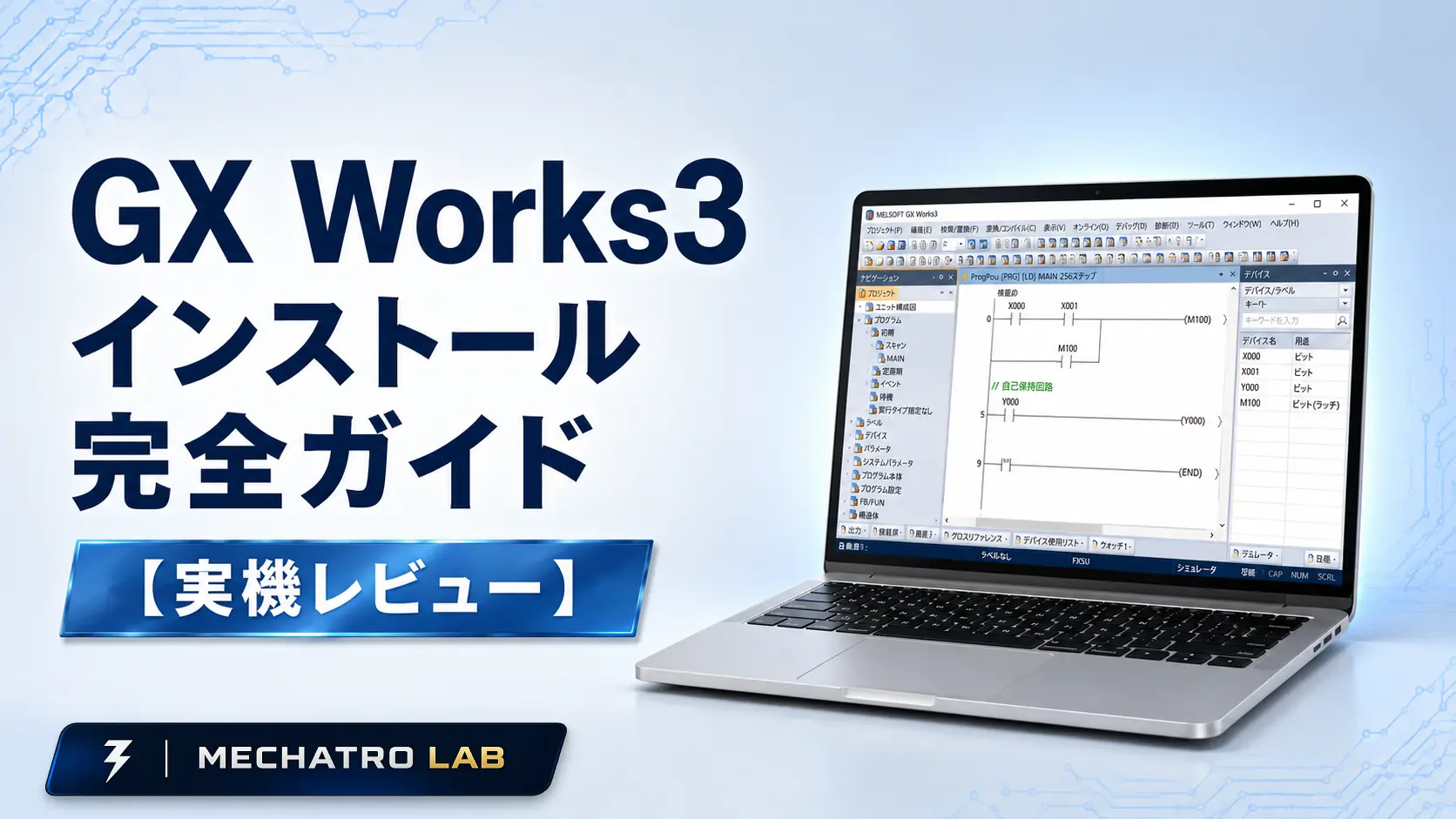
三菱電機製PLCを使った設備設計やシーケンス制御を学ぶには、GX Works2やGX Works3といった専用ソフトが欠かせません。
その中でも近年の機種に対応し、多くの現場で使用されているのがGX Works3です。
しかし、いざ購入しようとすると、
- ライセンスの種類が複雑でよく分からない
- GX Works2も使えるの?
- インストール中にエラーが出たらどうしよう…
このような疑問を持つ方も多いのではないでしょうか。
こんにちは。三刀流エンジニアです。
私は工場の生産技術として20年以上、生産設備の設計・PLC制御・設備改善に携わってきました。
今回、実際の動作確認や検証環境を構築するために、GX Works3(SW1DND-GXW3-JC)を購入し、自宅のWindows11パソコンへインストールしました。
この記事では、実際に購入した製品の内容・インストール手順・途中で発生したエラー・導入時の注意点まで、実体験をもとに詳しく紹介します。
これからGX Works3を導入したい方や、工場従事者としてPLCを学びたい方の参考になれば幸いです。
この記事で実際に使用した製品
この記事で分かること
- GX Works3はどんな人に必要なのか
- SW1DND-GXW3-JCを購入したレビュー
- GX Works2も利用できるのか
- インストール前に準備しておくもの
- インストール手順と注意点
- インストール中に発生したエラーと対処方法
- 快適に動かすためのおすすめPCスペック
 三刀流エンジニア
今回は、**SW1DND-GXW3-JC(サイトライセンス・製品版)**を実際に購入し、Windows 11へインストールした様子をそのままご紹介します。
GX Works2も利用できるのか、インストール中に発生したエラーはどう対処したのかなど、実際に導入して分かったことを写真付きで詳しく解説していきます。
GX Works3はどんな人に必要?
GX Works3は、三菱電機製PLCのプログラムを作成・編集するための統合開発ソフトです。
仕事でPLCを扱う方はもちろん、これからシーケンス制御を学習したい方にも欠かせないソフトといえます。
特に、次のような方には導入をおすすめします。
- 三菱PLCを使用した設備設計を行う方
- 生産技術・設備保全・制御設計に携わる方
- シーケンス制御技能検定を受験予定の方
- 自宅でPLCを勉強したい方
- 工場で使用されているPLCソフトを実際に触ってみたい方
SW1DND-GXW3-JCを購入レビュー
今回、私が購入した製品は、
SW1DND-GXW3-JC
です。
三菱電機のPLCソフトはライセンス体系が少し複雑ですが、初めてGX Worksシリーズを導入する方にも選びやすい製品です。
まずは、実際に届いた内容を確認していきましょう。
三刀流エンジニアこの記事は、カタログや公式マニュアルをまとめたものではありません。実際に導入して気づいたことや、途中でつまずいた点も含めて、現場目線でお伝えします。
今回購入した「SW1DND-GXW3-JC」はどんな製品?
この製品は、
- サイトライセンス版
- 製品版(新規導入向け)
となっています。
そのため、初めてGX Works3を導入する場合でも利用できます。
また、実際にインストールを進めたところ、GX Works3だけでなくGX Works2もインストール可能であることを確認しました。
「どの型式を選べばよいか分からない」という方は、まず自分が新規購入なのか、アップデート版でよいのかを確認した上で選ぶことをおすすめします。
※ライセンス体系や製品構成は変更される場合があります。購入前には三菱電機公式サイトや販売店で最新情報をご確認ください。
パッケージ外観


同梱物一覧
今回入っていたものは次のとおりでした。
- GX Works3製品DVD(1枚)
- インストール手順書
- ソフトウェア使用契約書
- ソフトウェア登録のご案内
- ライセンス許諾書

GX Works2も利用できる!
実際にインストールを進めてみると、GX Works3だけでなく、GX Works2もインストールできることを確認しました。
GX Works2を使用している設備は現在でも多く稼働しています。
そのため、
- 古い設備の保守
- 既存設備の改造
- 技能検定対策
- 学習用途
などにも活用できそうです。
三刀流エンジニアGX Works2も利用できることが分かったのは個人的にかなり嬉しかったです。
既設設備ではGX Works2が現役というケースも珍しくありません。
インストール前に準備するもの
インストールを始める前に、必要なものを確認しておきましょう。
| 準備するもの | 理由 |
|---|---|
| GX Works3(SW1DND-GXW3-JC) | インストールに必要 |
| Windowsパソコン | 対応OSを確認 |
| インターネット環境 | アップデートやライセンス関連で使用 |
| USBマウス | ラダー編集が快適になる |
| 外付けDVDドライブ(必要な場合) | DVDドライブがないPC向け |
今回私はWindows11のノートパソコンへインストールしました。
パソコンの主なスペックは次のとおりです。
- Windows11
- AMD Ryzen 5 7535HS
- メモリ16GB
- SSD 500GB
この環境で、インストール時間は約40分でした。
(途中でエラー対応を行ったため、トータルでは約60分かかりました。)
三刀流エンジニア最近のノートパソコンはDVDドライブが付いていないモデルが増えています。
購入前に確認しておくと、インストール当日に慌てずに済みます。
GX Works3のライセンス体系を分かりやすく解説
GX Works3を購入しようとすると、**ライセンスの種類や製品型式が多く、「どれを選べばいいの?」**と迷ってしまう方も多いと思います。
ここでは、初心者の方が特に迷いやすいポイントを整理しておきます。
単体ライセンスとサイトライセンスの違い
まず知っておきたいのが、「単体ライセンス」と「サイトライセンス」の違いです。
単体ライセンス
- 1ライセンスにつき1台のパソコンで使用
- 個人学習や小規模な設備設計向け
- 個人で購入する場合はこちらを選ぶケースがほとんど
サイトライセンス
- 同一法人・同一事業所内で複数台へインストール可能
- 生産技術部門や設備保全部門など、複数人で利用する企業向け
個人でPLCを学習する方や、自宅で教材を作成する場合は、基本的に単体ライセンスで十分です。
製品版とアップデート版の違い
もう一つ注意したいのが、
「製品版」と「アップデート版」
です。
製品版
初めてGX Worksシリーズを購入する方はこちらです。
アップデート版
GX Works2など、対象製品の正規ライセンスを持っている方向けです。
価格だけを見てアップデート版を購入すると、ライセンス認証できず利用できない場合があります。
購入前には必ず対象製品を確認しましょう。
三刀流エンジニア今回私が購入した「SW1DND-GXW3-JC」は「サイトライセンス・製品版」です。
GX Works3は決して安いソフトではありません。
だからこそ、「少し安かったから」という理由だけで選ばず、自分に合ったライセンスを確認して購入することをおすすめします。
※ライセンス体系や製品構成、価格は変更される場合があります。購入前には三菱電機公式サイトや販売代理店の最新情報をご確認ください。
GX Works3のインストール手順
今回は、SW1DND-GXW3-JCに付属していたDVDを使用してインストールしました。
私の環境では、
- Windows11
- Ryzen 5
- メモリ16GB
の構成で、約40分ほどでインストールが完了しました。
(途中でエラー対応を行ったため、トータルでは約60分かかっています。)
三刀流エンジニアインストールを開始する前に「管理者」または「Administrator」のユーザとしてログオンするのと、動作させている全てのアプリケーションを終了させておきましょう。
DVDからセットアップを開始
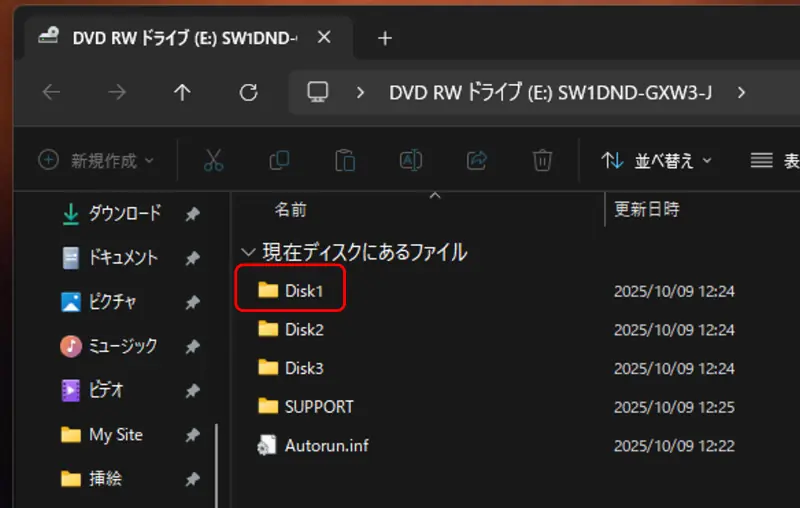
DVDをDVDドライブに挿入します。
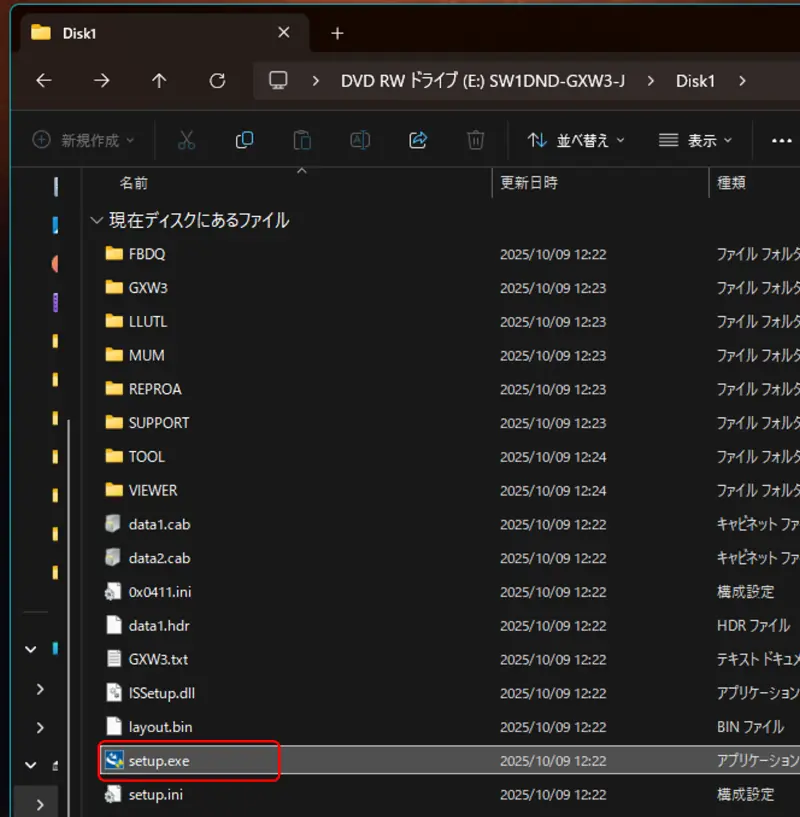
Disk1フォルダーの”setup.exe”を右クリックして「管理者として実行」をクリックします。
 三刀流エンジニア
setup.exeは右クリックして「管理者として実行」することをおすすめします。
私の環境(Windows 11)では通常実行(ダブルクリック)で、この先でエラーが発生しました。管理者として実行しても同じエラーが表示されましたが、一般的には権限不足によるトラブルを避けるためにも、最初から管理者として実行しておくと安心です。
最終的にはインストールを完了し、GX Works3・GX Works2ともに正常に起動できました。エラーが表示されても、慌てずこの記事の手順を確認しながら進めてください。
このあとは、画面の指示に従って必要事項を選択または入力します。
インストールするソフトを選択
今回インストールされたソフトは次のとおりです。
- GX Works3
- GX Works2
- CPUユニットロギング設定ツール
- GX Log Viewer
- GX Video Viewer
- MELSOFT Update Manager
 三刀流エンジニア
GX Works3だけでなく、GX Works2もインストール対象になっています。
GX Works2を使っている工場もまだ多いため、個人的には非常にありがたい構成だと感じました。
PX Developerはインストールしなくても大丈夫?
製品DVD内のアプリケーションを確認すると、
PX Developer
というソフトもインストール可能となっています。
「これもインストールしたほうがいいの?」
と迷う方もいると思います。
結論からいうと、
一般的なPLC学習やFA設備の設計が目的であれば、今回はインストールしなくても問題ありません。
PX Developerは、
化学プラントや食品・医薬品工場などで使用される**プロセス制御(温度・流量・圧力などの連続制御)**向けの開発ツールです。
一般的な工場設備のシーケンス制御や、PLC学習で使用する機会はほとんどありません。
今回は私もインストールしていません。
三刀流エンジニア「知らないソフトがある…」
と不安になるかもしれませんが、初心者の方は気にしなくて大丈夫です。
まずはGX Works3を使える環境を整えることを優先しましょう。
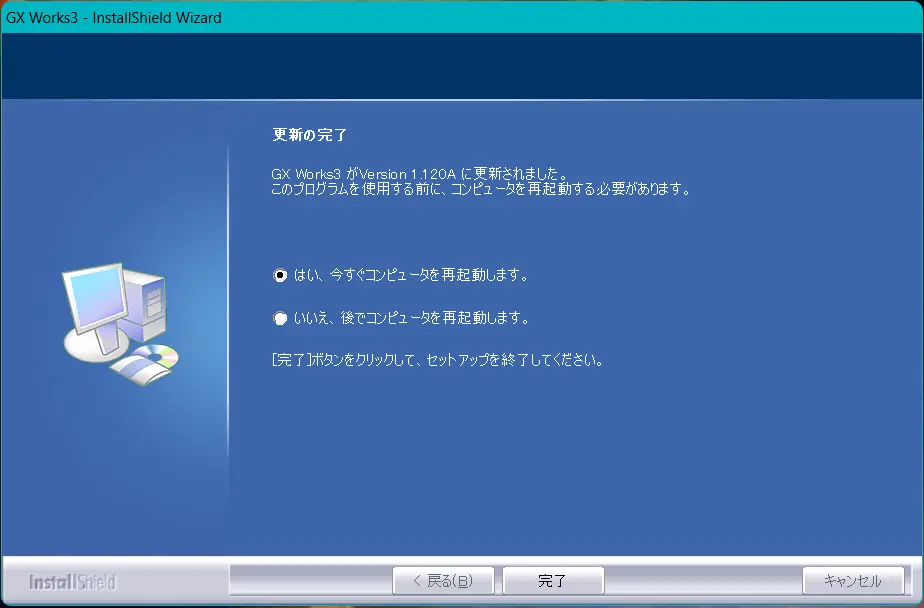
インストール完了
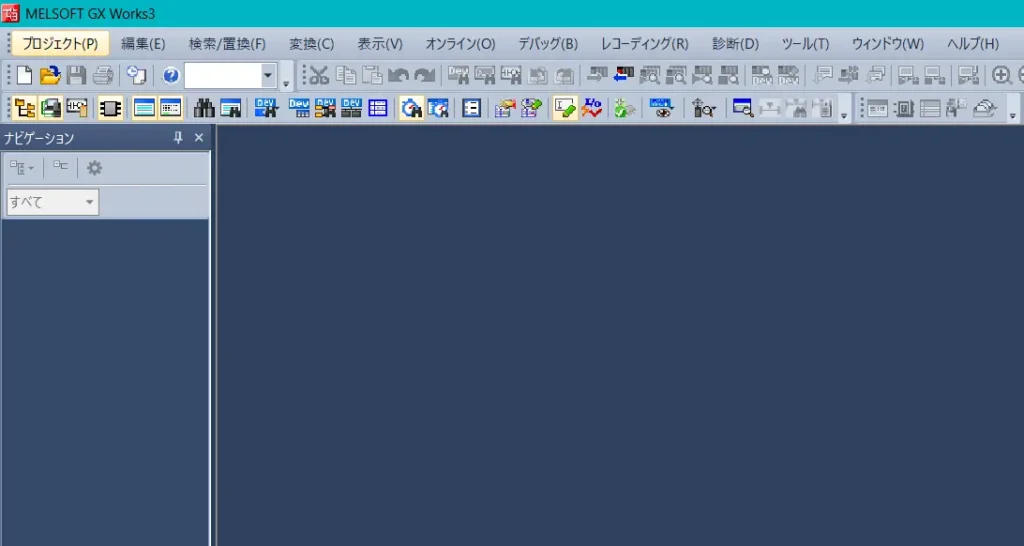
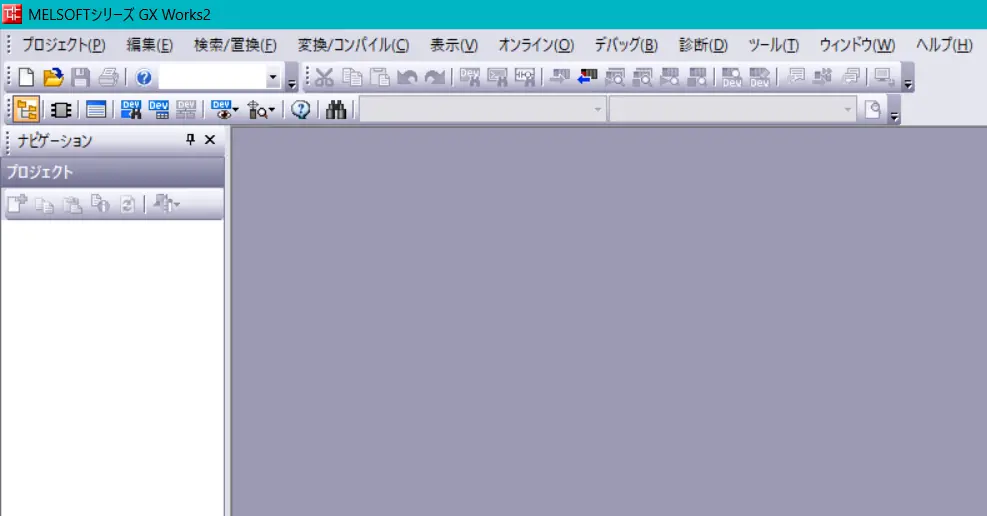
インストール完了後、GX Works3・GX Works2ともに正常に起動できることを確認しました。
インストール完了画面
GX Works3、GX Works2 起動画面
 三刀流エンジニア
ここまで完了すれば、いよいよPLCプログラムを作成できる環境が整います。
私もこの環境を使って、今後各種検証やメカトロラボの解説記事を作成していく予定です。
インストール中のエラーについて
今回のインストールでは、途中で少し焦る出来事がありました。
インストール中に、次のエラーが2回表示されたのです。
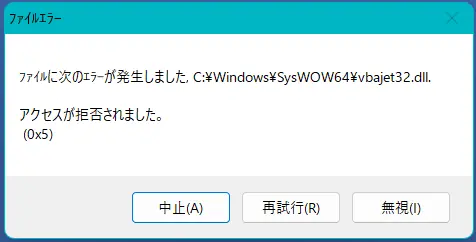
エラーメッセージの内容は次のとおりです。
C:\Windows\SysWOW64\vbajet32.dll
アクセスが拒否されました。(0x5)
突然この画面が表示されたため、一瞬「インストールに失敗したのでは?」と不安になりました。
試したこと
「中止」を押してインストールを中断し、まず最初に次の2つを試しました。
- ウイルス対策ソフトを一時停止
- セットアップを「管理者として実行」
しかし、どちらも改善せず、同じエラーが表示されました。
三刀流エンジニア管理者権限でも改善しなかったため、「Windowsの権限まわりが影響しているのかな?」と考えましたが、この時点では原因を特定できませんでした。
「無視」を選択してインストールを続行
エラー画面には、
- 中止
- 再試行
- 無視
の3つのボタンが表示されていました。
今回は「無視」を選択してインストールを続行しました。
すると、その後もう一度同じエラーが表示されました。
再び「無視」を選択したところ、インストールは最後まで正常に進み、無事に完了しました。
インストール後の動作確認
インストール完了後に確認したところ、
- GX Works3
- GX Works2
ともに正常に起動しました。
私の環境では、エラーは表示されたものの、最終的には問題なく利用できています。
ただし、同じエラーが発生した場合でも、すべての環境で同じ結果になるとは限りません。
エラー内容や環境によっては別の原因が考えられるため、必要に応じて三菱電機のサポート情報も確認してください。
GX Works3を快適に使うおすすめPCスペック
GX Works3は、比較的高性能なパソコンでなくても動作します。
ただし、実際に使ってみると、CPUやメモリに余裕があるほうが快適です。
特に、
- 複数プロジェクトを開く
- 他のソフトを同時起動する
- 今後、CADやPLCソフトを併用する
といった用途では、ある程度の性能があるパソコンをおすすめします。
メカトロラボおすすめスペック
| 項目 | おすすめ |
|---|---|
| OS | Windows11 |
| CPU | ・Core i5(第13世代以降)または Ryzen 5(7000シリーズ以降)以上 ・CADやAIツールも快適に使いたい方は Core i7 または Ryzen 7 をおすすめ |
| メモリ | 16GB以上(32GBあるとさらに快適) |
| ストレージ | SSD 500GB以上 |
| 画面サイズ | 15インチ前後がおすすめ |
三刀流エンジニアGX Works3だけならそこまで高性能なパソコンは必要ありません。
ただし、生産技術の現場ではCADやExcel、PDF、ブラウザなどを同時に開くことも多いため、余裕のあるスペックを選んでおくと長く快適に使えます。
よくある質問
まとめ
今回は、**GX Works3(SW1DND-GXW3-JC)**を実際に購入し、Windows11へインストールした様子をご紹介しました。
実際に導入して分かったポイントをまとめると、次のとおりです。
- サイトライセンス版・製品版で初めての導入でも安心
- GX Works3だけでなくGX Works2もインストールできた
- インストール中に「アクセスが拒否されました(0x5)」のエラーが2回表示されたが、私の環境では「無視」を選択して最後まで完了できた
- 約40分でインストール完了(エラー対応込みで約60分)
- PX Developerは一般的なPLC学習では不要
今回は、GX Works3(SW1DND-GXW3-JC)の購入からインストールまでを、実体験をもとに詳しくご紹介しました。
私自身、生産技術の現場で設備設計やPLC制御に携わる中で感じるのは、ソフトの使い方だけを覚えても、本当に役立つ技術は身につかないということです。
大切なのは、回路の意味や動作原理を理解したうえで、実際のPLCソフトを使いこなせるようになること。
これからもメカトロラボでは、工場で役立つシーケンス制御の知識を、初心者の方にも分かりやすく発信していきます。
三刀流エンジニアこれからも「現場で本当に使える知識」をテーマに、シーケンス制御やPLC、生産技術に関する記事を公開していきますので、ぜひ他の記事もご覧ください。
次は実機でラダーを動かしてみよう
GX Works3をインストールしたら、次は実際にラダーを動かせる学習環境を整えましょう。
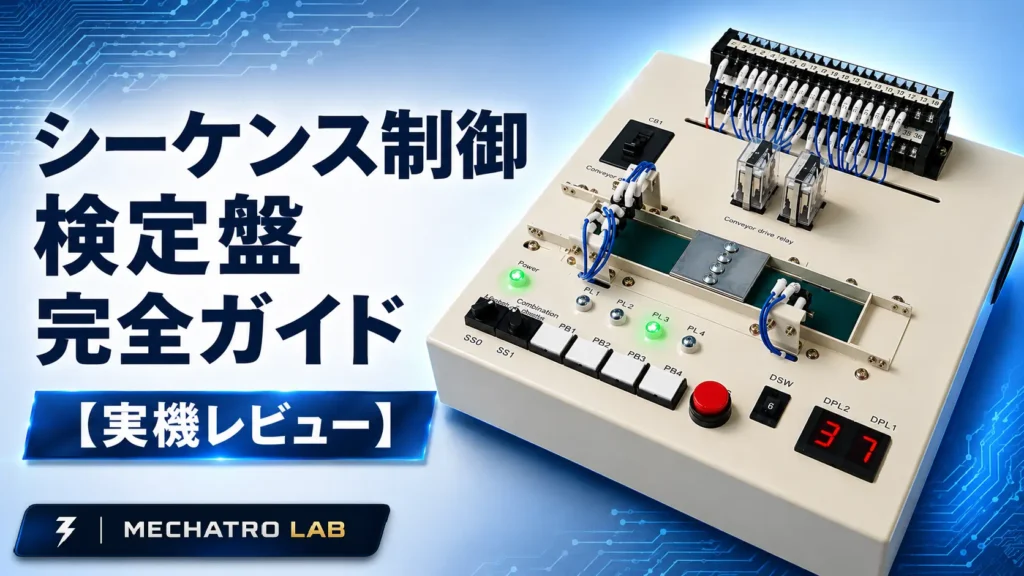
私が実際に約50回使用して合格したシーケンス制御技能検定盤を、
メリット・デメリットを含めて詳しくレビューしています。購入を検討している方は、ぜひ参考にしてください。
シーケンス制御をもっと学びたい方へ
シーケンス制御は、知識を身につけることと、実際に手を動かして試すことを繰り返すことで理解が深まります。
メカトロラボでは、シミュレータを使った基礎学習から、PLCソフトや実機を使った実践まで、段階的に学べるコンテンツを公開しています。
興味のあるステップから、ぜひ挑戦してみてください。
🌱 基礎編
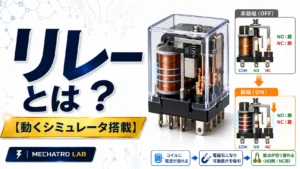
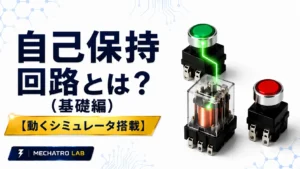
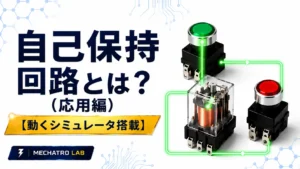
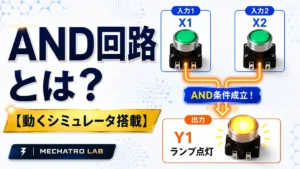
シーケンス制御を基礎から順番に、図解やシミュレータを交えながら楽しく学べるレッスン記事を公開しています。

🧰 環境構築編
実際にPLCソフトを使った学習や設備設計を始めるための、開発環境の構築方法を解説しています。
- (今後追加予定)GX Works3の初期設定
- (今後追加予定)GX Works3の基本的な使い方
- (今後追加予定)工場エンジニアにおすすめのノートパソコン
- (今後追加予定)おすすめ周辺機器・開発環境
⚡ 実機編(準備中)
リレー・スイッチ・ランプなどを実際に配線し、現場に近い環境でシーケンス制御を学べる記事を公開予定です。
🎓 実践編(準備中)
応用回路や現場で役立つ実践的な内容など、一歩進んだ学習コンテンツを公開予定です。